Hangi ekranlar, nasıl?
Aşağıdaki 9 ekranın görüntüsünü alın (5'i zorunlu; içerik türü, cinsiyet, şehirler ve aktif saatler isteğe bağlı). Başvuru formunda her ekranın kendi kartı var: görüntüyü o kartın Yükle düğmesiyle ekleyin. Ekranın tamamını alın, kırpmayın. Takılırsanız WhatsApp'tan yazın, birlikte yapalım. Ekranlar eksiksiz olursa media kit'iniz de eksiksiz olur; okuyamadığımız bir alanı tahminle doldurmayız, boş bırakırız.
Tarih filtresi: Son 30 Gün.
Instagram'da kendi profilinize gidin, biyografinizin altındaki Profesyonel Pano'ya dokunun. Açılan ekranda sağ üstteki tarih filtresinden Son 30 Gün'ü seçin. Aşağıdaki bütün ekranlar bu filtreyle alınmalı.
Ekran görüntüsü nasıl alınır? iPhone'da yan tuş ile sesi açma tuşuna aynı anda basın. Android'de genellikle güç tuşu ile sesi kısma tuşuna aynı anda basılır. Rakamların tamamı ekranda görünsün; kesik kalan kutu varsa ekranı biraz kaydırıp yeniden alın.
Yukarıdan aşağıya, tek tek.
-
Genel Bakış: erişim ve görüntülemeler
Profesyonel Pano → Görüntülemeler. Sayfanın üstü: toplam görüntüleme ve erişilen hesaplar (Görüntüleyenler) görünsün. Kartların altında "takipçiler / takipçi olmayanlar" yüzdesi çıkıyorsa o da görünsün (bazı telefonlarda bu satır yoktur, sorun değil).
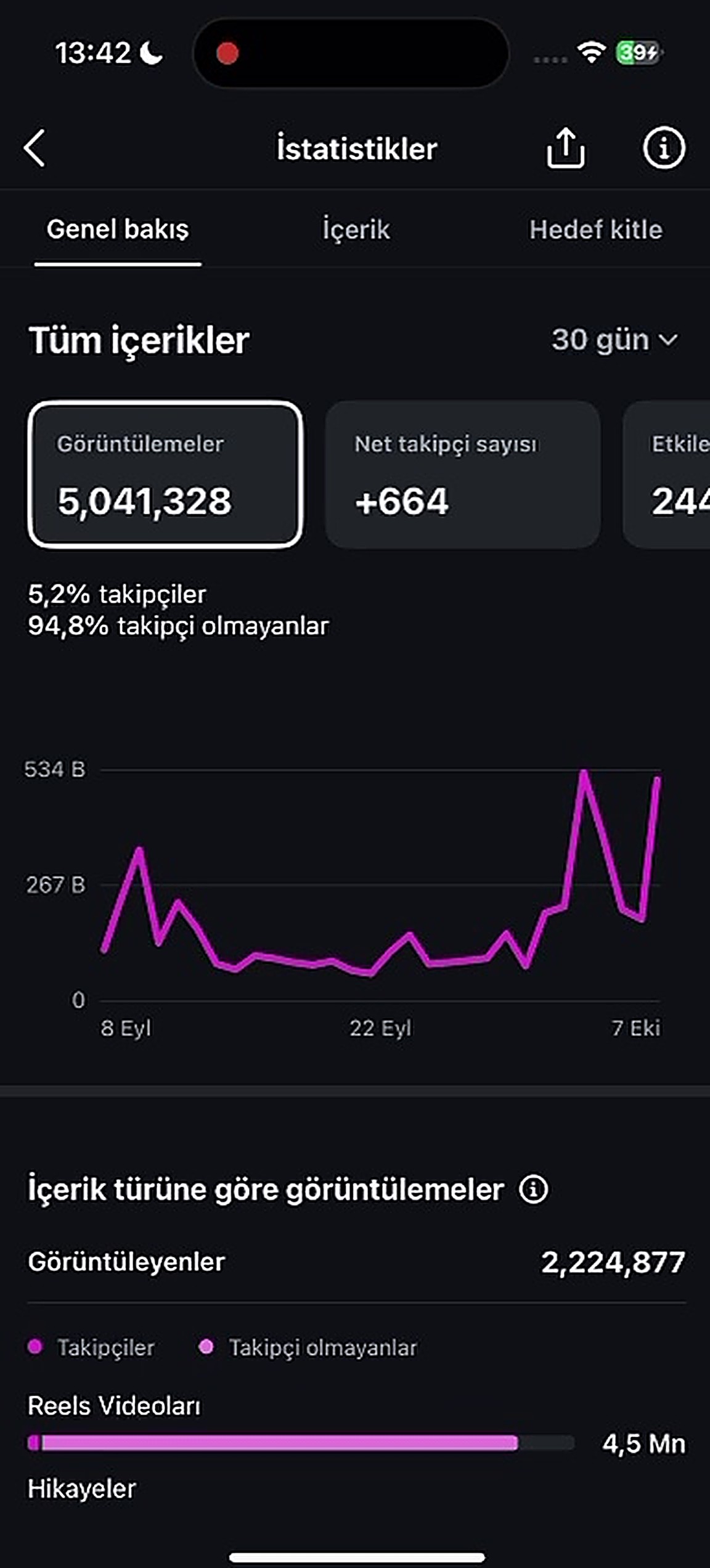 Görsel 1
-
Etkileşimler
Üstteki kutular yana kayar: Etkileşimler kutusu ekranın sağında yarım kalıyorsa kutuları parmağınızla sola kaydırın ve sayı tam görünürken ekran görüntüsü alın. Ayrıca aynı sayfada aşağı kaydırınca çıkan İçerik türüne göre etkileşimler bölümünün (Reels, Hikayeler, Gönderiler) görüntüsünü de ekleyin. Kutu panonuzda hiç yoksa ("Panon" görünümü) bu bölüm tek başına yeterli.
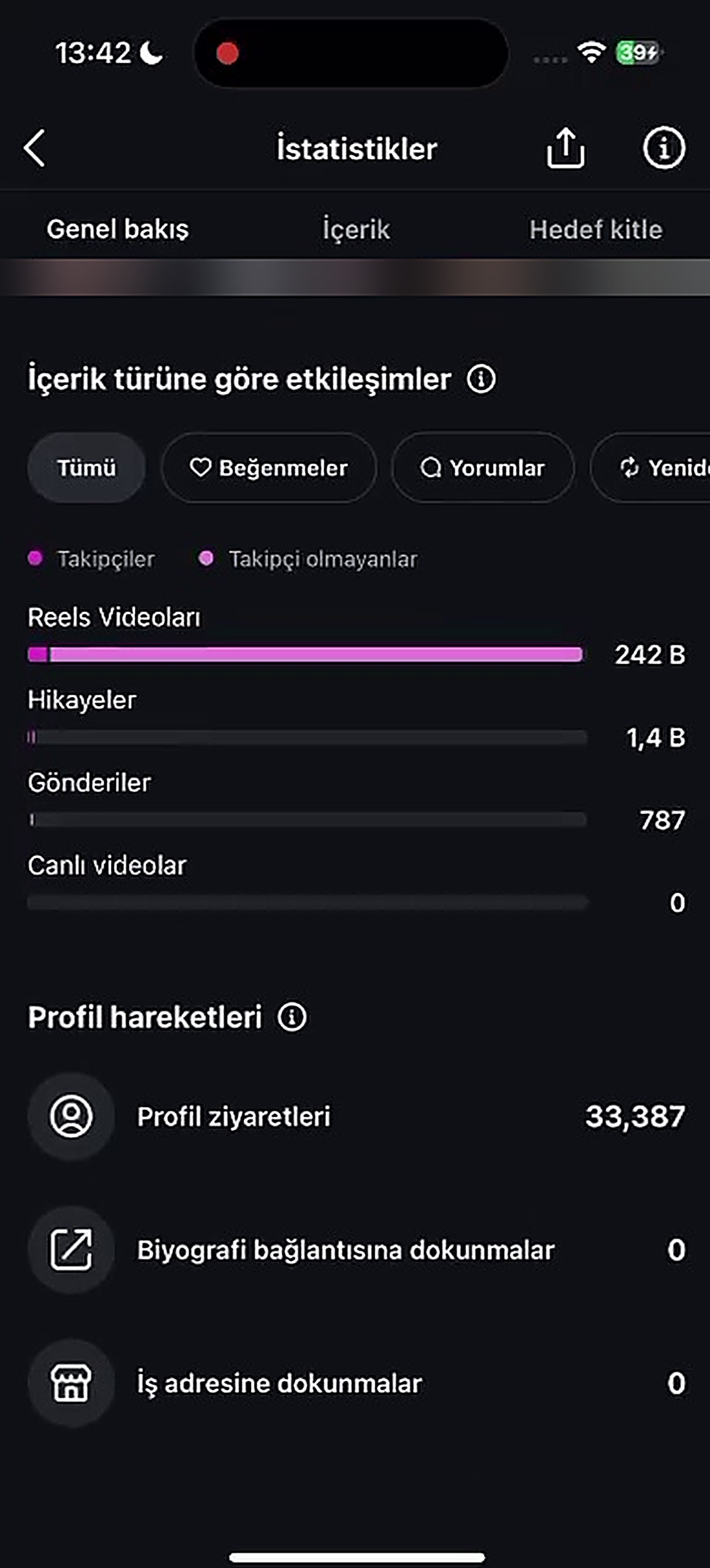 Görsel 2
-
İçerik türüne göre görüntülemeler
Görüntülemelerin reels, gönderi ve hikâyelere dağılımı ve en iyi içerikler listesi (son 10–15 içerik görünmesi yeterli).
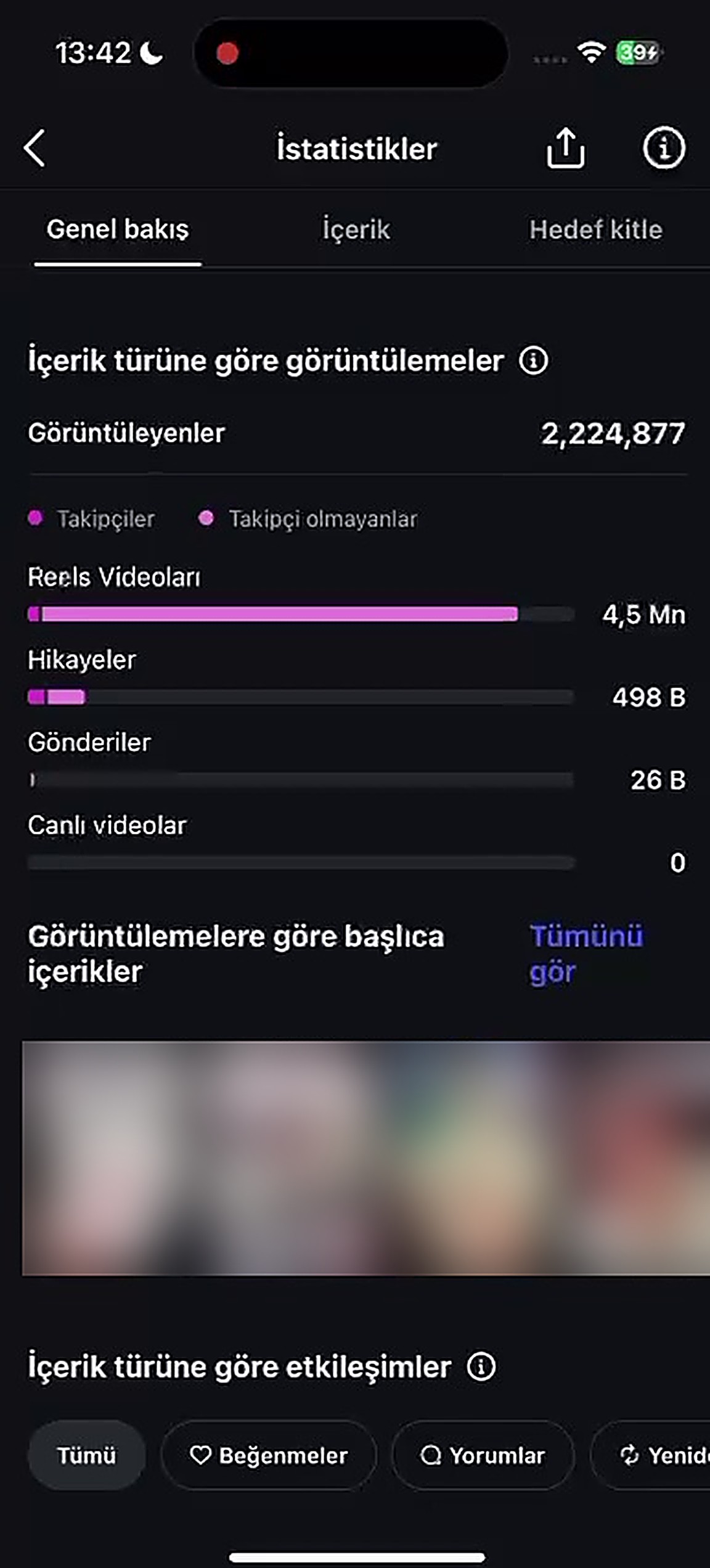 Görsel 3
-
Takipçiler
Toplam takipçi sayınız ve son 30 gündeki net takipçi değişimi.
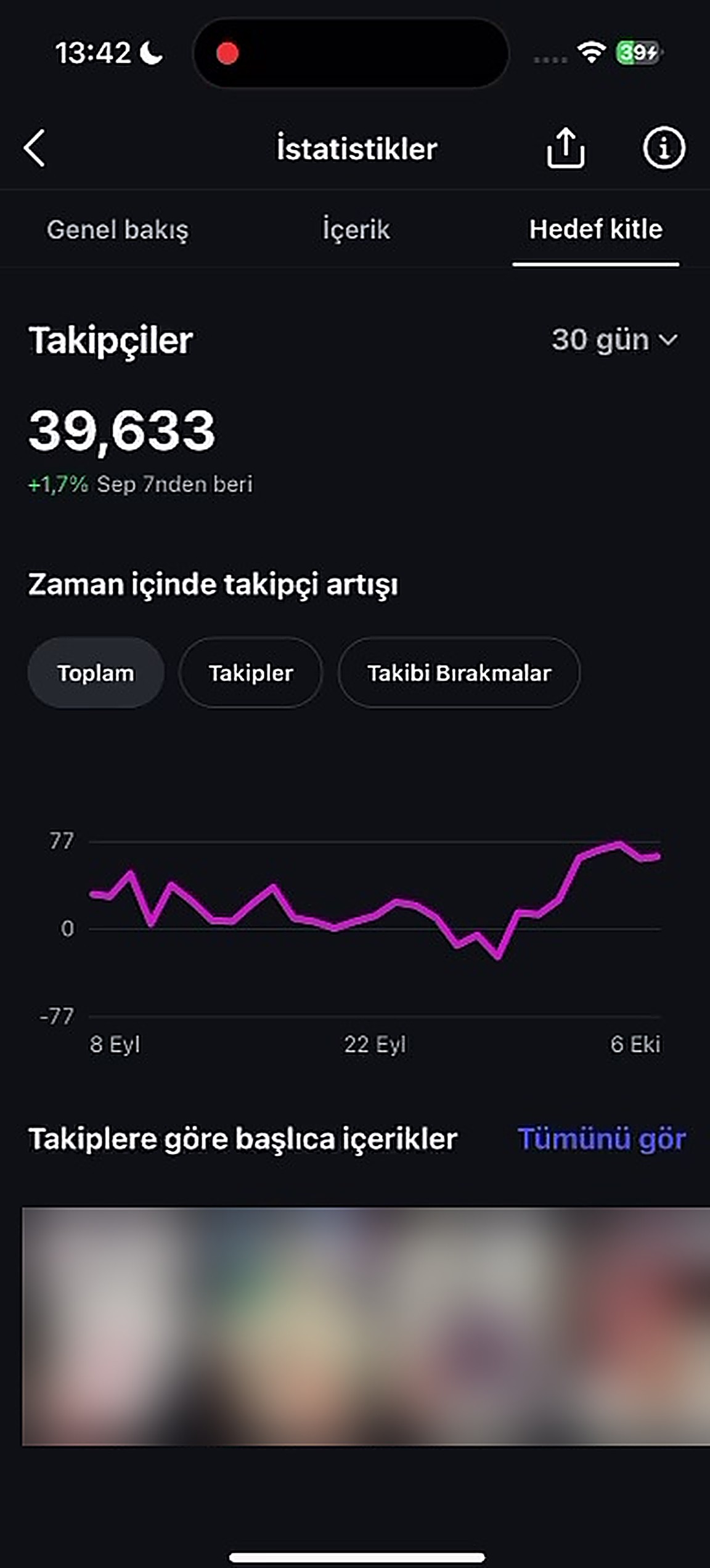 Görsel 4
-
Hedef Kitle: yaş aralığı
Hedef Kitle sekmesi → yaş aralığı grafiği. Yüzdeler okunur olsun.
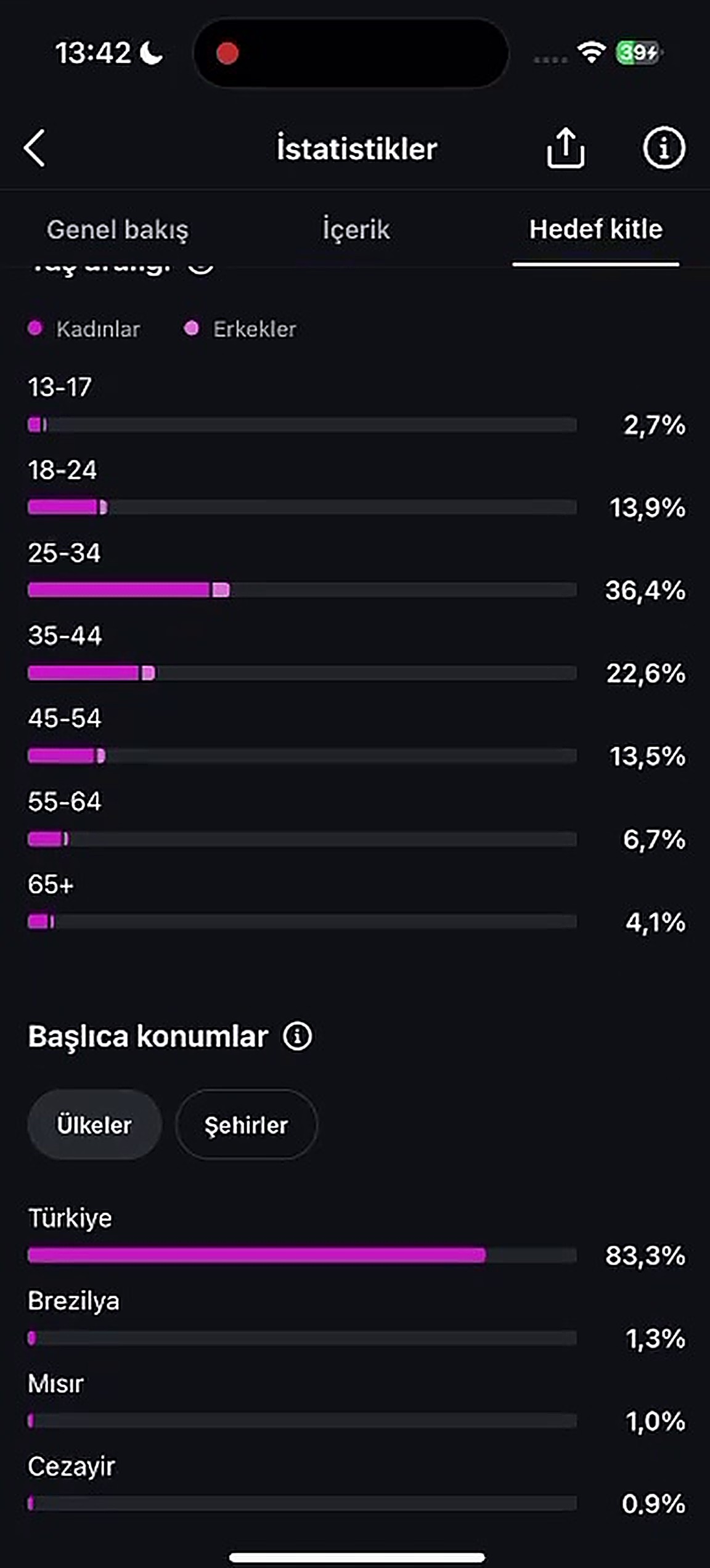 Görsel 5
-
Hedef Kitle: cinsiyet
Kadın / erkek yüzdeleri (isteğe bağlı).
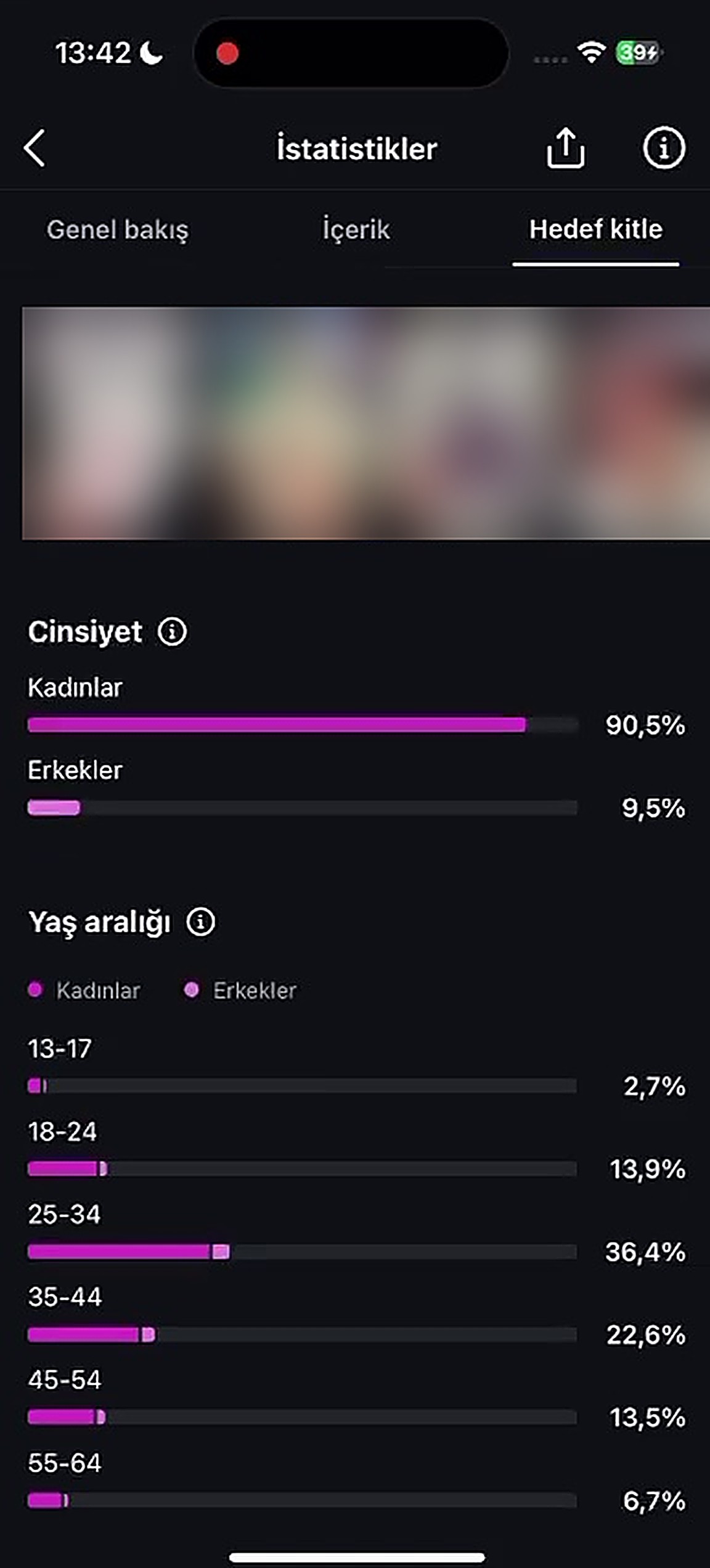 Görsel 6
-
Konumlar: Şehirler
"Konumlar" bölümünde Şehirler sekmesine dokunun; ilk şehirler ve yüzdeleri görünsün (isteğe bağlı).
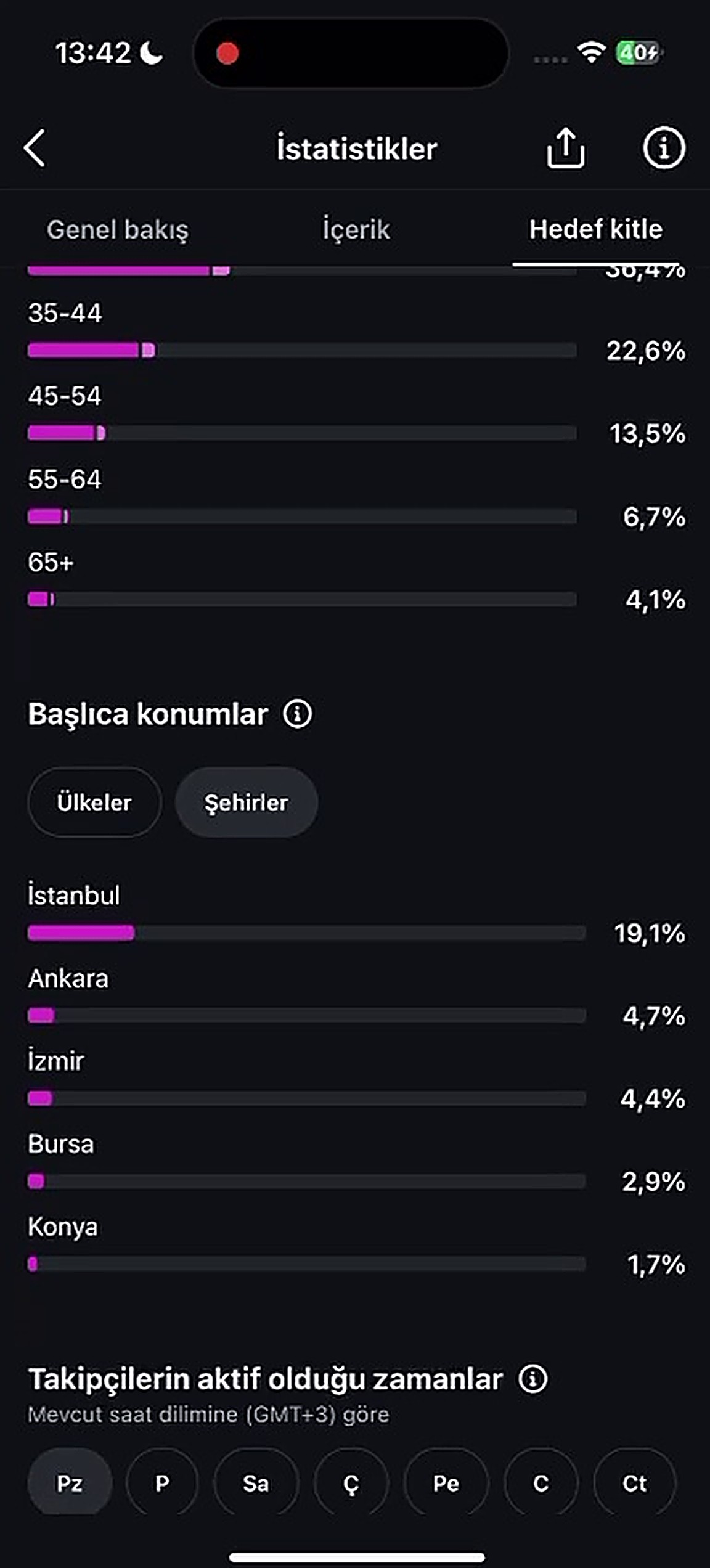 Görsel 7
-
Konumlar: Ülkeler
Aynı bölümde Ülkeler sekmesine dokunun.
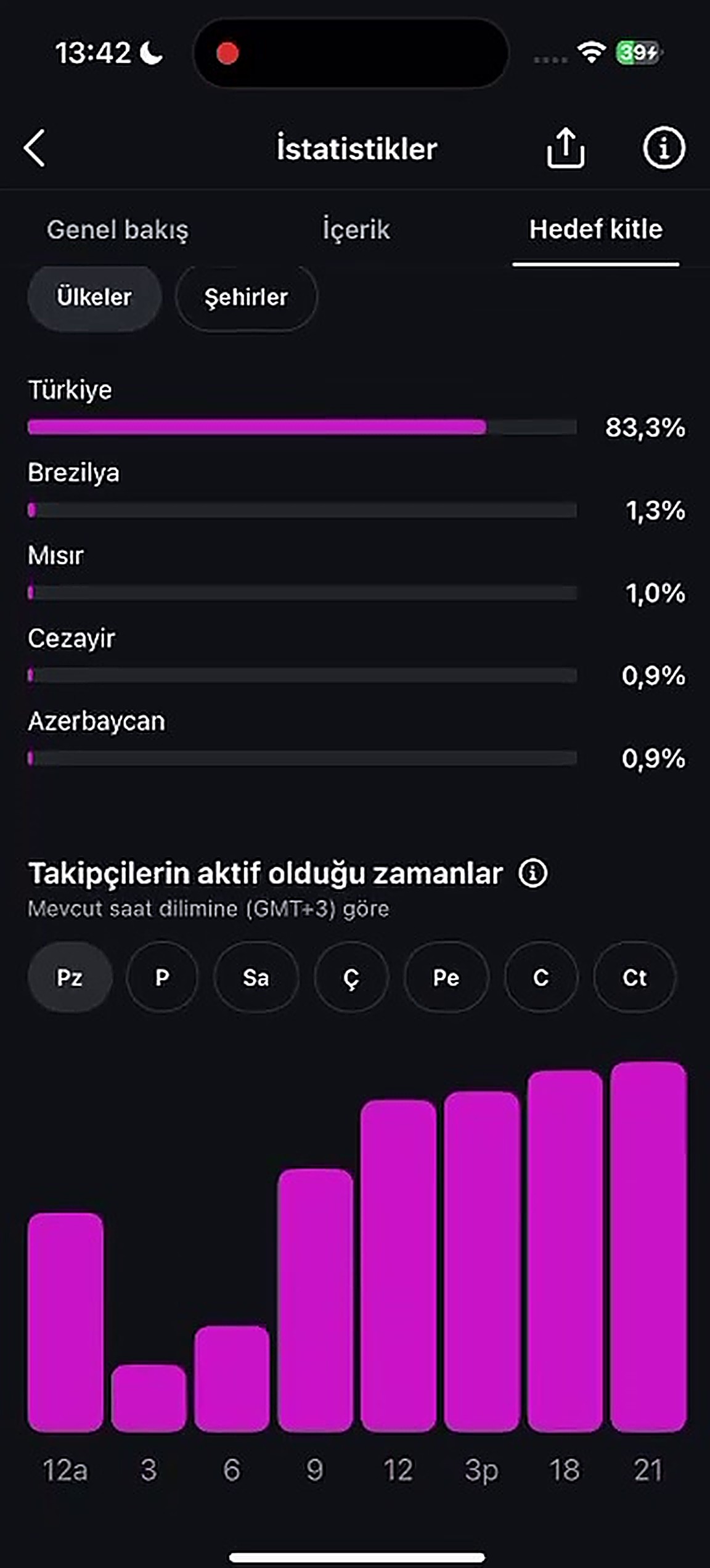 Görsel 8
-
En aktif saatler
Hedef Kitle sayfasının en altındaki en aktif zamanlar grafiği (isteğe bağlı).
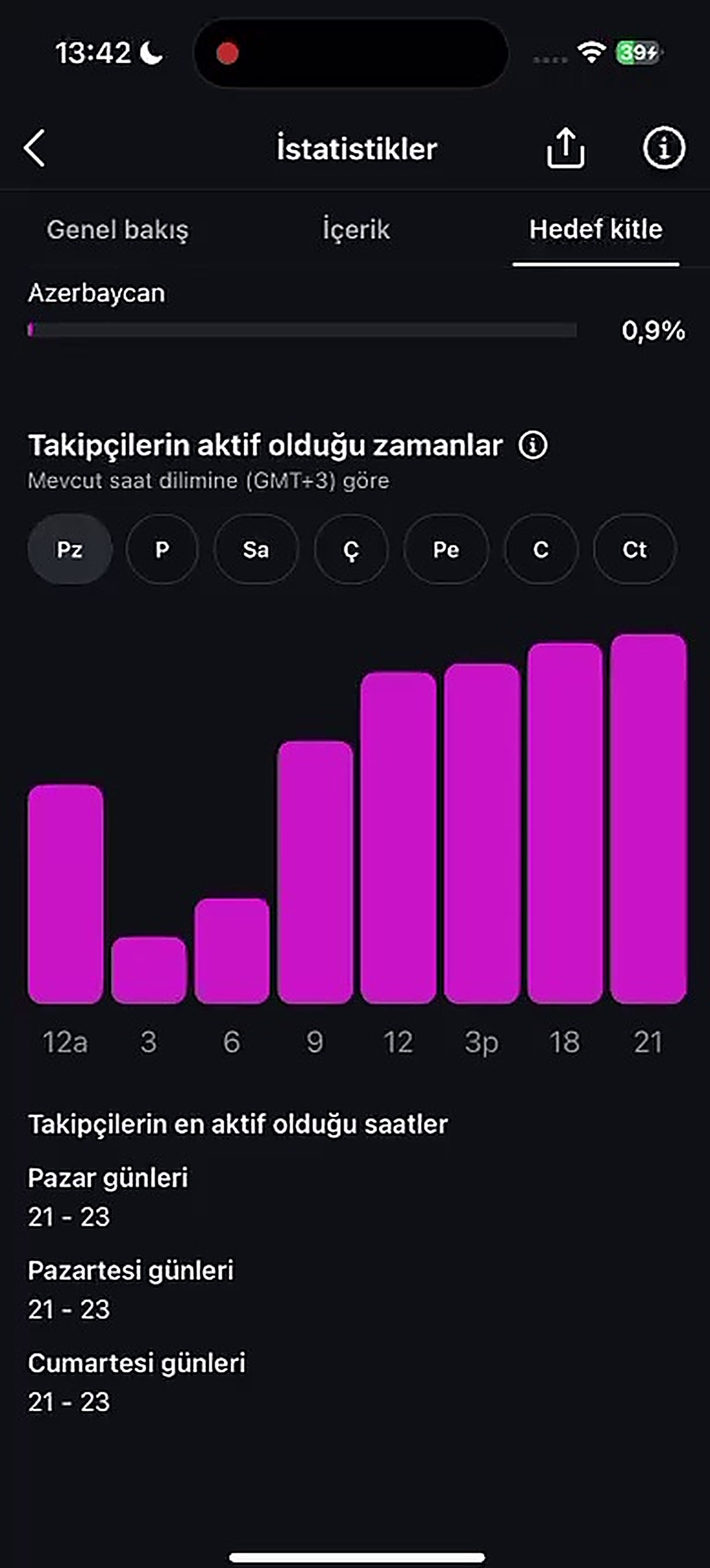 Görsel 9
10. görsel serbest. Öne çıkan bir reels'inizin istatistikleri ya da göstermek istediğiniz başka bir ekran olabilir.
Şifrenizi ya da hesap erişiminizi asla istemeyiz. Verilerinizin nasıl işlendiği: KVKK Aydınlatma Metni.